


【一句话结论】通常是两个原因:背景外观设成了“渐变”,或者开启了“增强图形性能”。关掉这两项,颜色一般就恢复正常了。(本文按此思路展开,并给出可照做的步骤与常见疑问。)
【本文要点】
- 到“工具>选项>系统选项>颜色”,把背景外观切换成“普通”,
- 再到“工具>选项>系统选项>性能”,滚到窗口最下面,取消勾选
- 拔模分析、仿真网格与结果图等使用颜色分析的显示,都可能出现红
【直接答案】通常是两个原因:背景外观设成了“渐变”,或者开启了“增强图形性能”。关掉这两项,颜色一般就恢复正常了。
【常见问题】
Q:具体怎么改?
A:到“工具 > 选项 > 系统选项 > 颜色”,把背景外观切换成“普通”,或使用文档场景背景。
Q:还是不对怎么办?
A:再到“工具 > 选项 > 系统选项 > 性能”,滚到窗口最下面,取消勾选“增强图形性能”。每次开关这一项都需要重启 SOLIDWORKS。
Q:哪些显示会受影响?
A:拔模分析、仿真网格与结果图等使用颜色分析的显示,都可能出现红黄蓝显示错乱。
Q:升级版本能解决吗?
A:该问题(SPR 1157844)已在 SOLIDWORKS 2020 SP3 修正;曲面体相关的(SPR 1172713)从 2021 SP1 起解决。老版本建议先按上面两步临时规避。
一个特定的图形错误以不正确显示的图形分析颜色的形式出现。在以下几种情况下,预期的颜色分析在图形显示中显示不正确:草稿分析、模拟网格/结果图等。红色、黄色、绿色、蓝色以及用于图形分析的这些颜色的变体在模型的某些区域可能显示为错误的颜色。
出现此问题的原因可能有两个:背景外观设置为渐变和/或已启用增强图形性能。通常,当启用增强图形性能时,只需导航到“工具>选项>系统选项>颜色”,并将背景外观切换到普通或使用文档场景背景,即可更正此问题。此错误(SPR 1157844)已在SolidWorks版本2020 Service Pack 3中更正。
虽然问题已在软件版本中得到纠正,但尽管在以后的版本中使用了渐变以外的背景外观,但曲面体的问题仍然存在。只要启用了增强型图形性能,图形分析显示(SPR 1172713)中的颜色仍可能显示不正确。从Service Pack 1起,该问题似乎已在SolidWorks版本2021中得到解决。
为了突出显示所描述的图形问题,下面的图像将相同的拔模分析属性显示到相同的曲面体。使用文档场景背景是选定的背景外观。使用SolidWorks SP03的两个图像之间的差异是“增强图形性能”选择的直接结果。
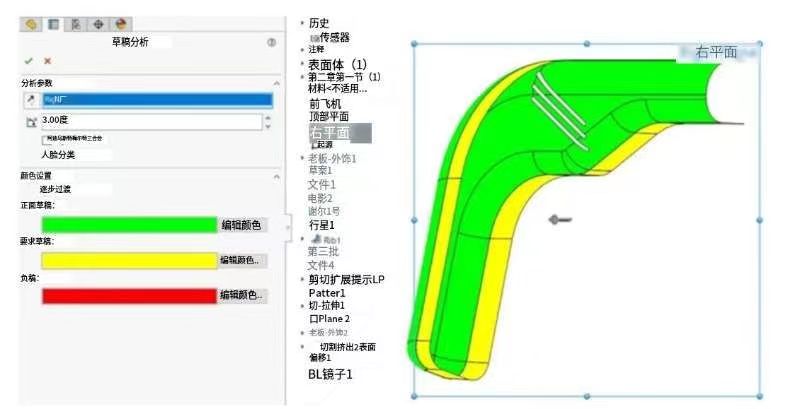
增强的图形性能:已启用–颜色显示不正确
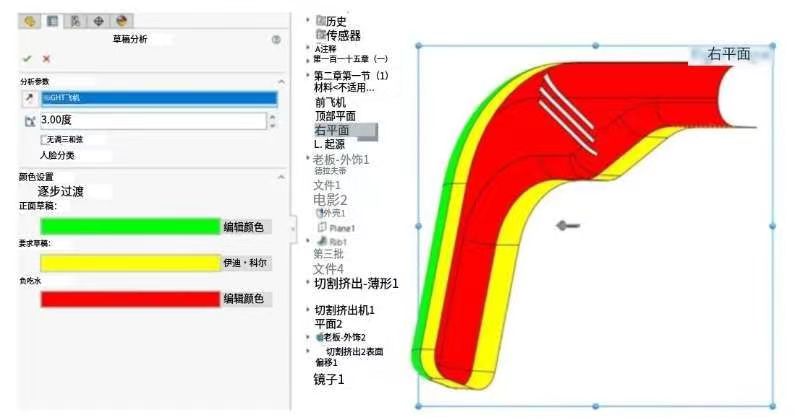
增强的图形性能:已禁用–颜色显示正确
通过导航到“工具>选项>系统选项>性能”并滚动到窗口底部的最后一个选项,可以找到增强的图形性能。取消选择此选项将允许图形颜色按预期正确显示。每次打开或关闭此选项都需要重新启动SolidWorks。
青岛友创软件,助力工业企业数字化升级
达索系统SOLIDWORKS华北地区授权品牌经销商
CAD/CAE/CAM、PDM/PLM、MES/MOM
参数化、系列化、模块化、标准化服务
设计、仿真、渲染外包服务
青岛友创软件科技有限公司(山东省装备制造业协会技术开发服务中心)
官方网站:www.yotron.net
服务热线:13808999392(微信同号)
办公地址:山东省青岛市市北区龙城路31号卓越世纪中心4号楼1201

电话/微信:13808999392
地址:青岛市市北区龙城路31号卓越世纪中心4号楼1201
官网:www.yotron.net

 联系电话