


【一句话结论】关于夺冠,本文给的是可照着做的操作步骤:先确认版本与文档环境,再按顺序核对关键设置,最后用一个简单样例验证,避免在正式模型上反复试错。
【本文要点】
- 先确认软件版本与文档模板,很多差异来自环境不同
- 按文中步骤核对关键设置,不要跳步
- 用测量与检查实体复核几何结果,不凭肉眼判断
- 把验证过的设置或属性存成模板,便于团队复用
【常见问题】
Q:SOLIDWORKS 里做夺冠,有哪些容易踩的坑?
A:常见的是版本差异、文档模板不一致、关键设置漏勾,以及外部参考或特征被压缩。按顺序核对这几处,通常就能找到原因。
Q:这类操作能不能存成模板给团队复用?
A:可以。把验证过的设置、属性或配置保存为模板并统一调用,既省时间,也能避免每台机器各配一套导致结果不一致。
在北京首钢滑雪大跳台举行的冬奥会自由式滑雪女子大跳台决赛中,中国选手谷爱凌夺得冠军,为中国又夺得一枚宝贵的金牌!
说到自由式滑雪女子大跳台,今天与大家分享操作教程。
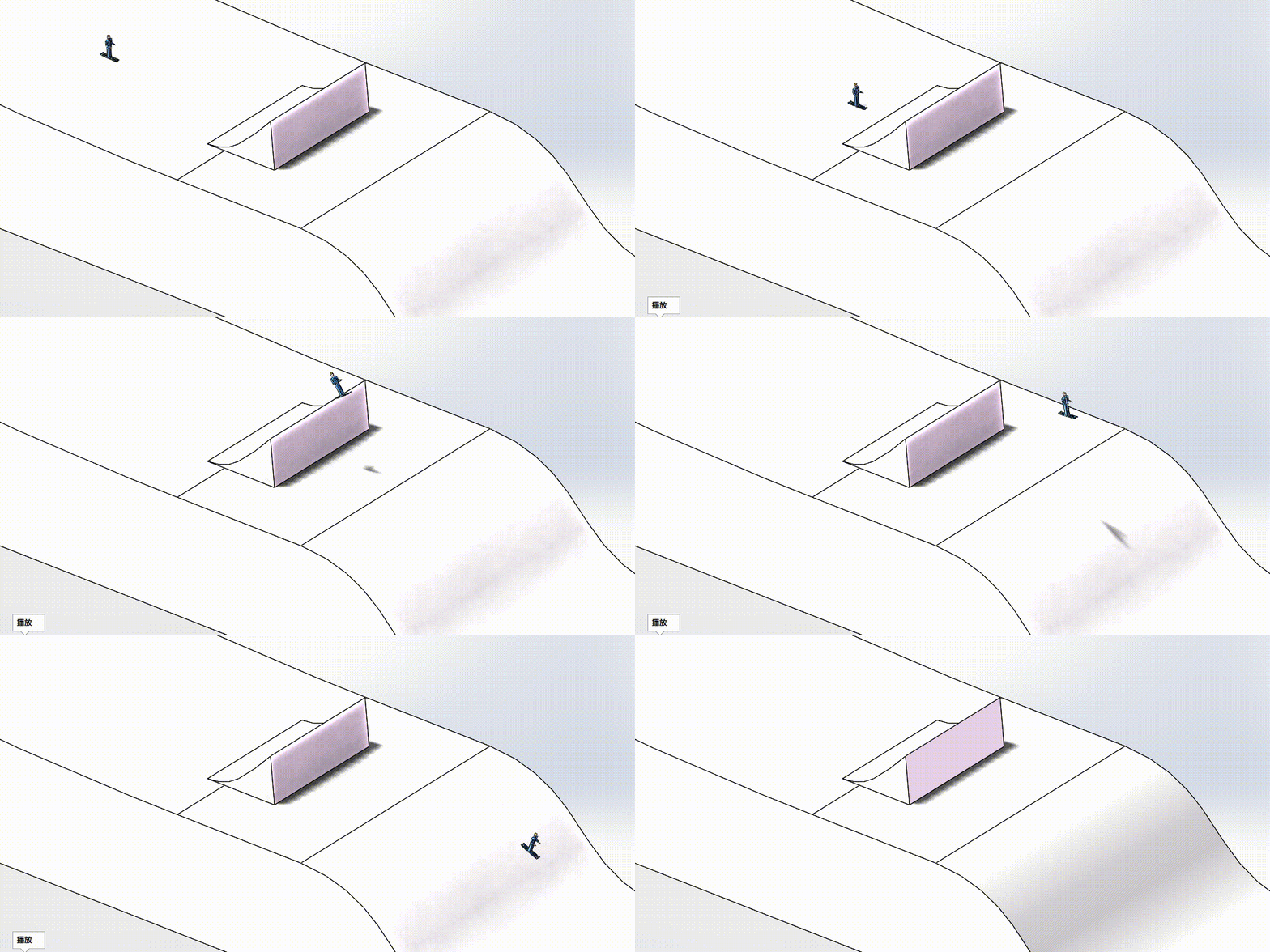
SOLIDWORKS Motion是一个虚拟原型机仿真工具,能够精确模拟并分析装配体的运动,同时计算运动过程的力、阻尼以及摩擦等。
一、创建简化模型
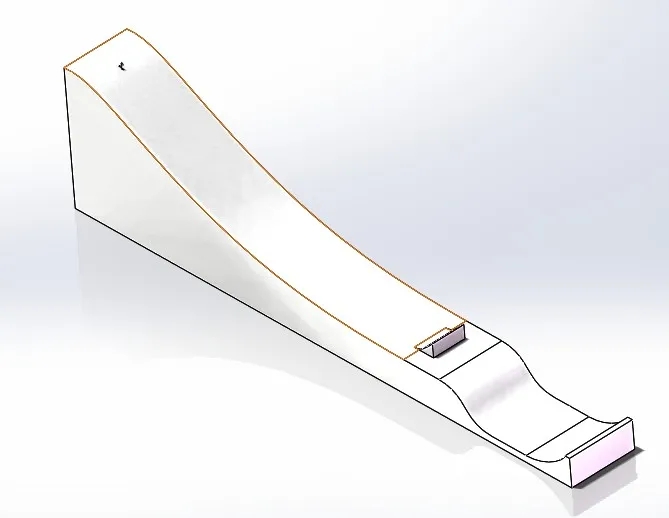
自由式滑雪大跳台运动的原理是在重力作用下运动员逐渐加速,然后借助惯性在起跳台起跳,所以可以简化模型如下。
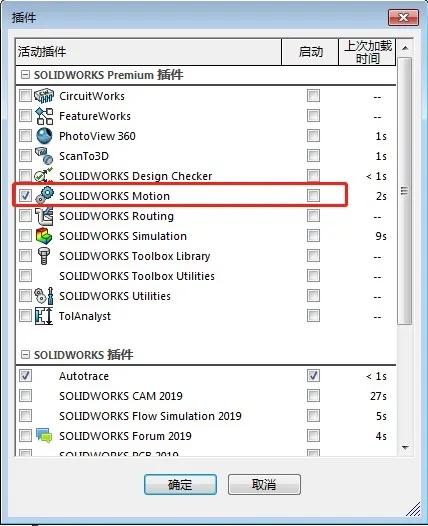
二、启用SOLIDWORKS Motion分析插件
进行SOLIDWORKS Motion运动分析,在插件里启用SOLIDWORKS Motion(需要具有SOLIDWORKS Premium许可),如下图:
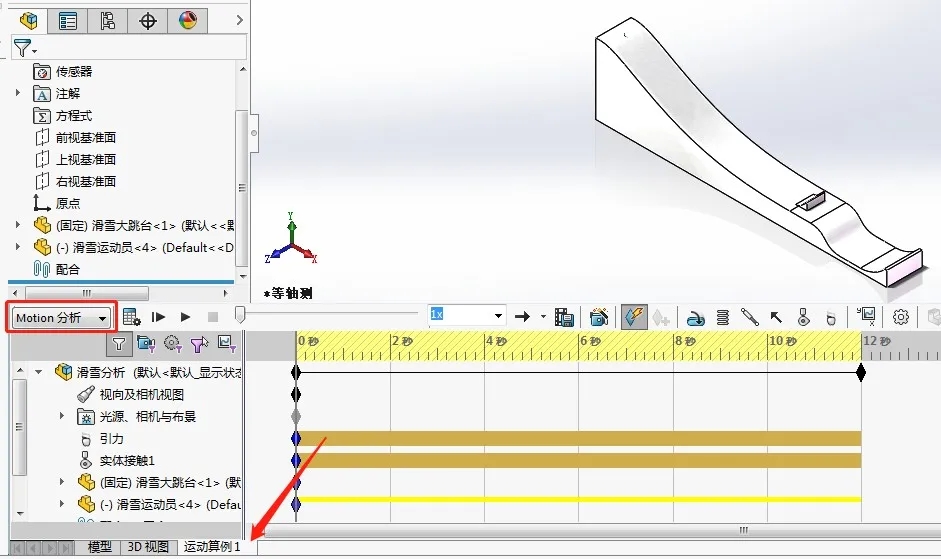
切换运动算例标签,将类型切换为“Motion分析”,如下所示:
三、设置相关参数条件
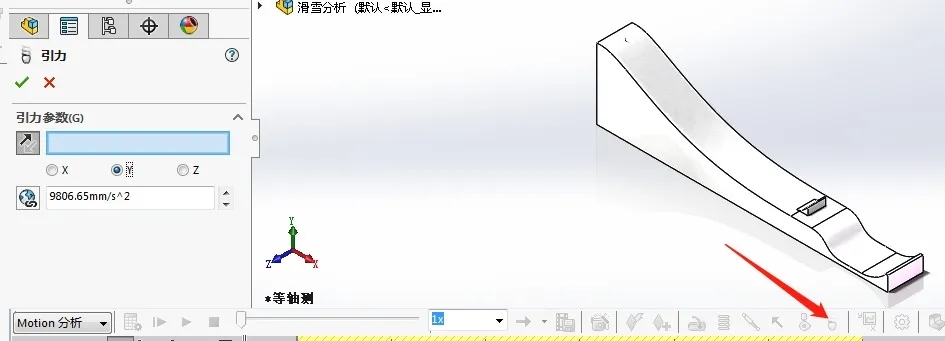
1、添加引力作用
在Motion工具栏上点击“引力”图标,选择Y轴作为引力方向,默认标准引力值。如下图所示:
2、添加接触
在Motion工具栏上点击“接触”图标,选择“实体”类型,激活“选择”,并勾选“使用接触组”,将运动员、滑雪大跳台分别选择是组1、组2内。
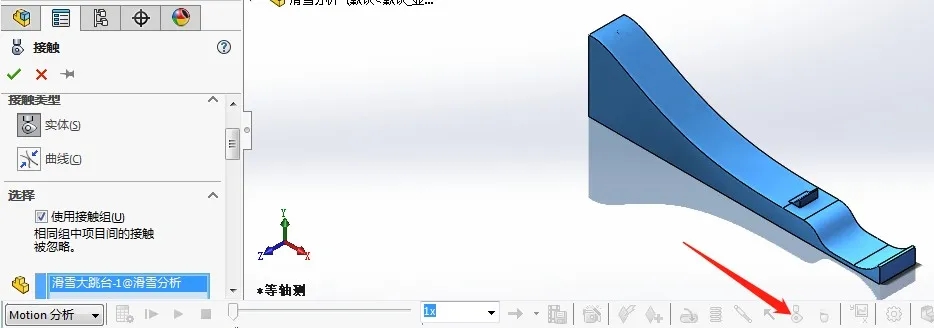
设定摩擦系数,在“材料”里给材料1、材料2都选择“Steel(Greasy)”,去掉“材料”前复选框,激活摩擦系数定义窗口,在动态摩擦系数调整为0.06,静态摩擦系数调整为0.08;其他系数默认。
3、设定分析结果
为分析起跳台对运动员起跳的影响,需要分析运动员的起跳高度以及加速度,故定义两个分析:高度分析和加速度分析,并且可以根据需要跟踪身体某部位的运动轨迹。
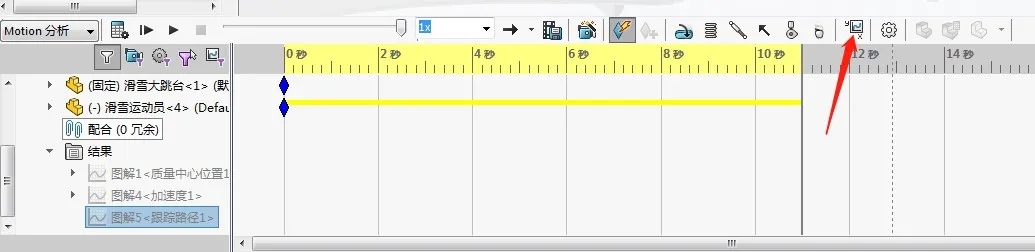
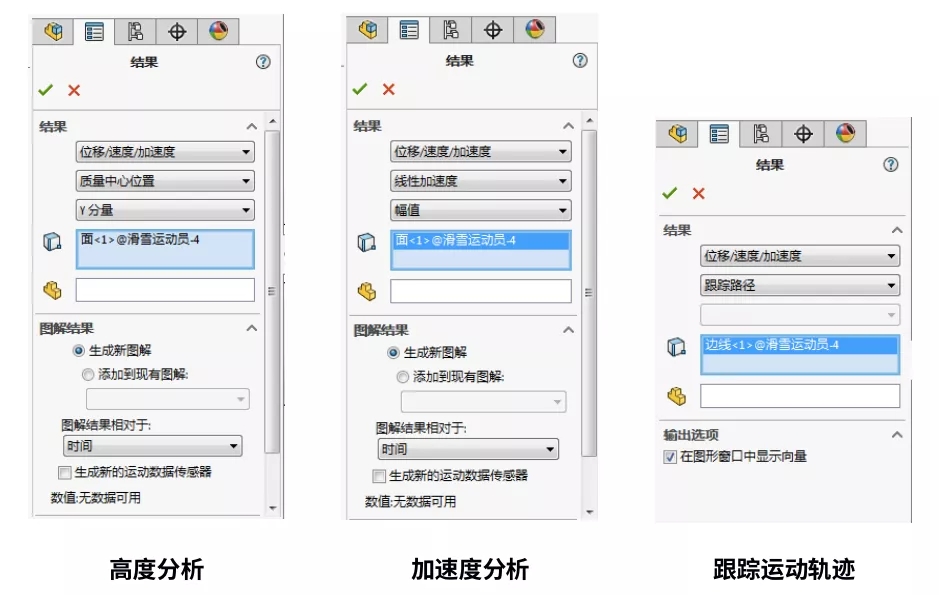
■ 高度分析:在Motion工具栏上点击“结果和图解”,选择“位移/速度/加速度”,选择“质量中心位置”,选择“Y轴”,指定运动员为对象;
■ 加速度分析:在Motion工具栏上点击“结果和图解”,选择“位移/速度/加速度”,选择“线性加速度”,选择“幅值”, 指定运动员为对象;
■ 跟踪运动轨迹:在Motion工具栏上点击“结果和图解”,选择“位移/速度/加速度”,选择“跟踪路径”,选择运动员头部为跟踪目标。
四、运行分析及查看结果
将时间拖动到11S位置,点击Motion工具栏上“运算”图标,软件即开始运算。
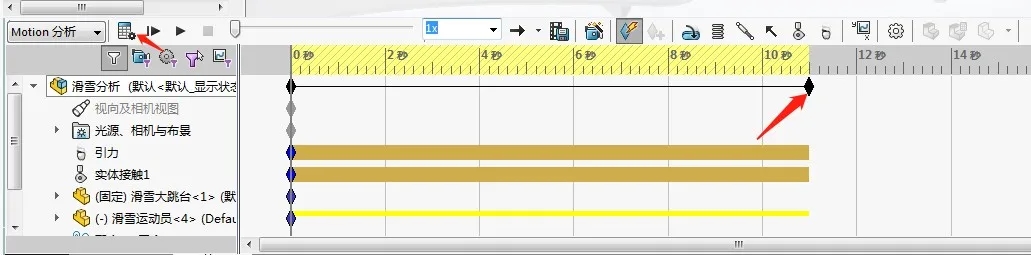
运算完毕后,得到三种分析对象的曲线结果,在结果文件夹里,在相应分析结果上,右键选择显示图解,在图解上能看到相应结果的最大值。如下图:
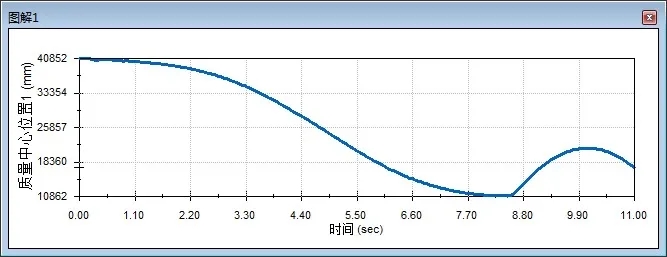
高度分析
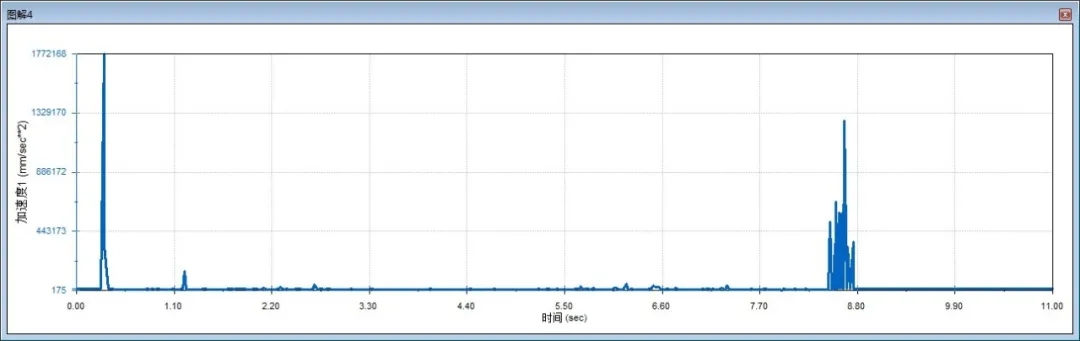
加速分析
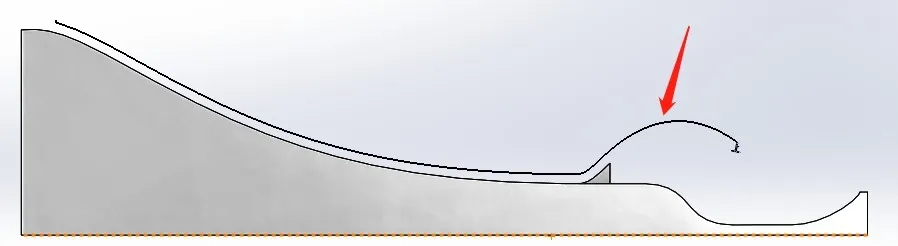
跟踪运动轨迹
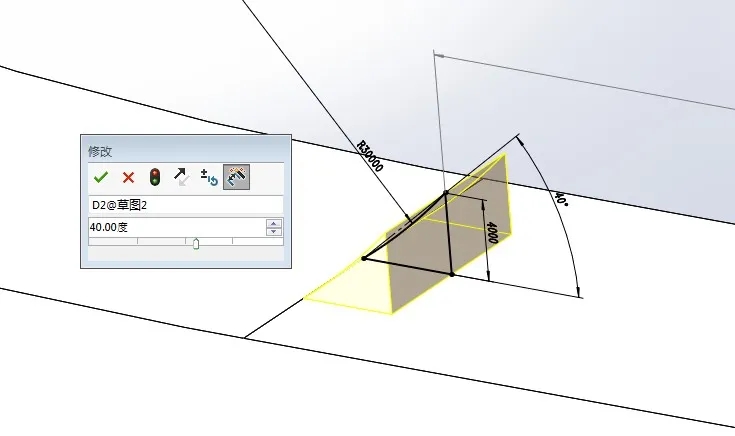
修改起跳台角度(如下图),可以分别分析出不同角度下,运动员的运动状态及加速情况,从而可以判断出哪种角度最有利于运动员起跳。
你学会了吗?
本文已获权转载自达索系统SOLIDWORKS,作者duanlailai
青岛友创软件,助力工业企业数字化升级
达索系统SOLIDWORKS华北地区授权品牌经销商
青岛友创软件科技有限公司(山东省装备制造业协会技术开发服务中心)

 联系电话