

【一句话结论】关于方程式也能编程,本文给的是可照着做的操作步骤:先确认版本与文档环境,再按顺序核对关键设置,最后用一个简单样例验证,避免在正式模型上反复试错。
【本文要点】
- 先确认软件版本与文档模板,很多差异来自环境不同
- 按文中步骤核对关键设置,不要跳步
- 用测量与检查实体复核几何结果,不凭肉眼判断
- 把验证过的设置或属性存成模板,便于团队复用
【常见问题】
Q:SOLIDWORKS 里做方程式也能编程,有哪些容易踩的坑?
A:常见的是版本差异、文档模板不一致、关键设置漏勾,以及外部参考或特征被压缩。按顺序核对这几处,通常就能找到原因。
Q:这类操作能不能存成模板给团队复用?
A:可以。把验证过的设置、属性或配置保存为模板并统一调用,既省时间,也能避免每台机器各配一套导致结果不一致。
今天给大家分享一种不需要使用宏或者二开插件,只利用属性和方程式实现图号和名称的自动分离的方法。
SOLIDWORKS的属性和方程式界面支持使用VB语言写简单的语句,利用这种特性可以实现一些简单的属性提取。
下面以实例的方式与大家分享具体的操作方法:
名称规则:SOLIDWORKS2022 图号分离测试
目标:
①提取“SOLIDWORKS2022”到图号属性中;
②提取“图号分离测试”到图号属性中。
第一步:新建零件,将零件进行命名为SOLIDWORKS2022,在属性中填写以下四个属性,填写后点击确定;
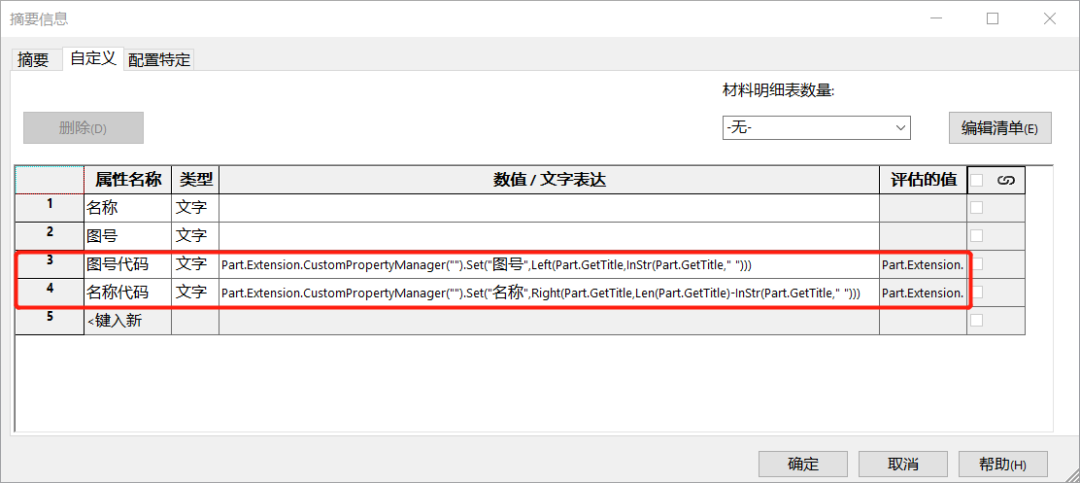
其中两个代码为:
图号代码:Part.Extension.CustomPropertyManager("").Set("图号",Left(Part.GetTitle,InStr(Part.GetTitle," ")))
名称代码:Part.Extension.CustomPropertyManager("").Set("名称",Right(Part.GetTitle,Len(Part.GetTitle)-InStr(Part.GetTitle," ")))
第二步:在方程式中添加两个全局变量,进行代码的运算,当估算到值为0时,代表前面写的语句没有语法错误,填写后点击确定;
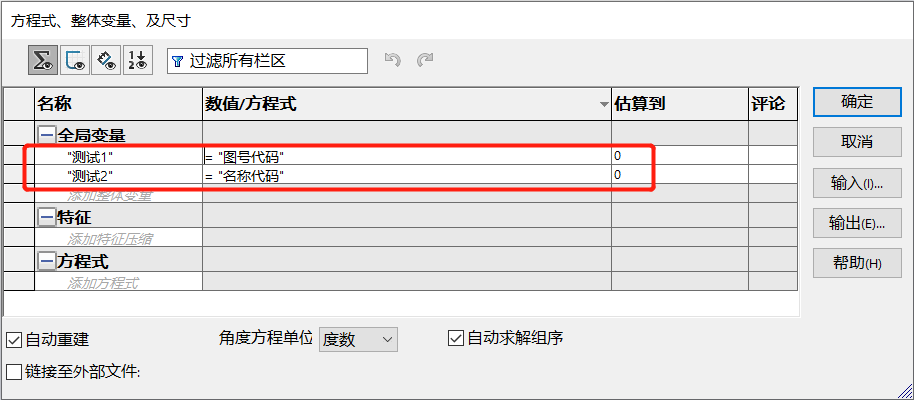
第三步:重建,查看属性,此时已经完成了图号和名称的分离;
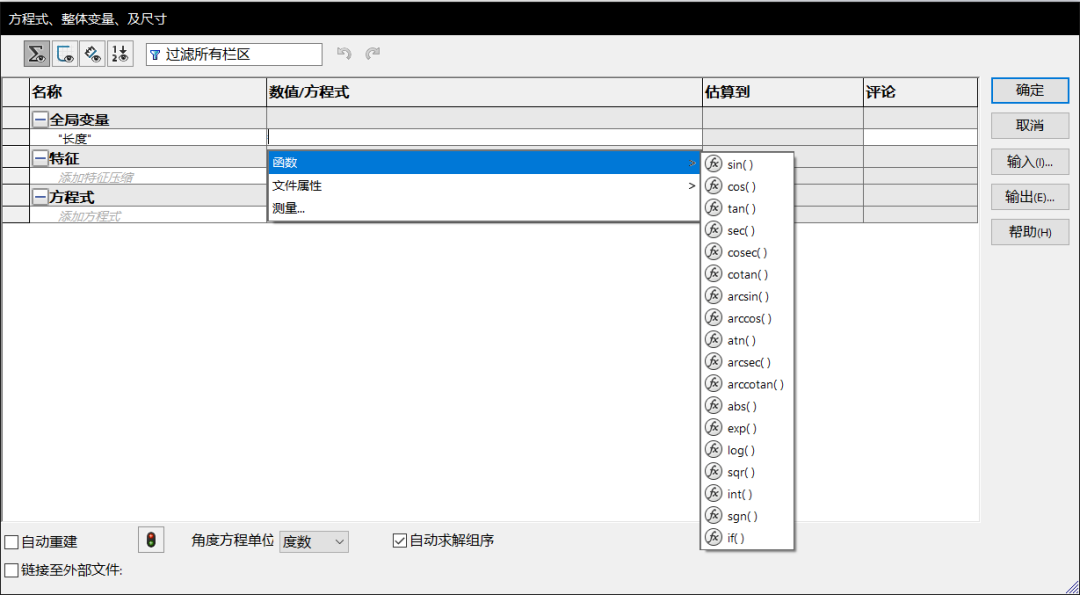
将这两条属性存入模板,使用模板时,只需要输入方程式就可以实现图号和名称的分离了。图号和名称中的空格是固定的格式,改变格式的方法在视频中有讲解到喔,加微信Yotron2009回复关键字“方程式编程”获取学习视频!
代码
图号代码:Part.Extension.CustomPropertyManager("").Set("图号",Left(Part.GetTitle,InStr(Part.GetTitle," ")))
名称代码:Part.Extension.CustomPropertyManager("").Set("名称",Right(Part.GetTitle,Len(Part.GetTitle)-InStr(Part.GetTitle," ")))
青岛友创软件,助力工业企业数字化升级
达索系统SOLIDWORKS华北地区授权品牌经销商
青岛友创软件科技有限公司(山东省装备制造业协会技术开发服务中心)
官方网站:www.yotron.net
服务热线:13808999392(微信同号)
办公地址:山东省青岛市市北区龙城路31号卓越世纪中心4号楼1201
电话/微信:13808999392
地址:青岛市市北区龙城路31号卓越世纪中心4号楼1201
官网:www.yotron.net

上一篇: 参数化设计和普通三维建模,差在哪?
 联系电话